 HuginNews Reader
Artículos de tus fuentes de newsletters y RSS.Elegidos por ti o por tu asistente de IA.
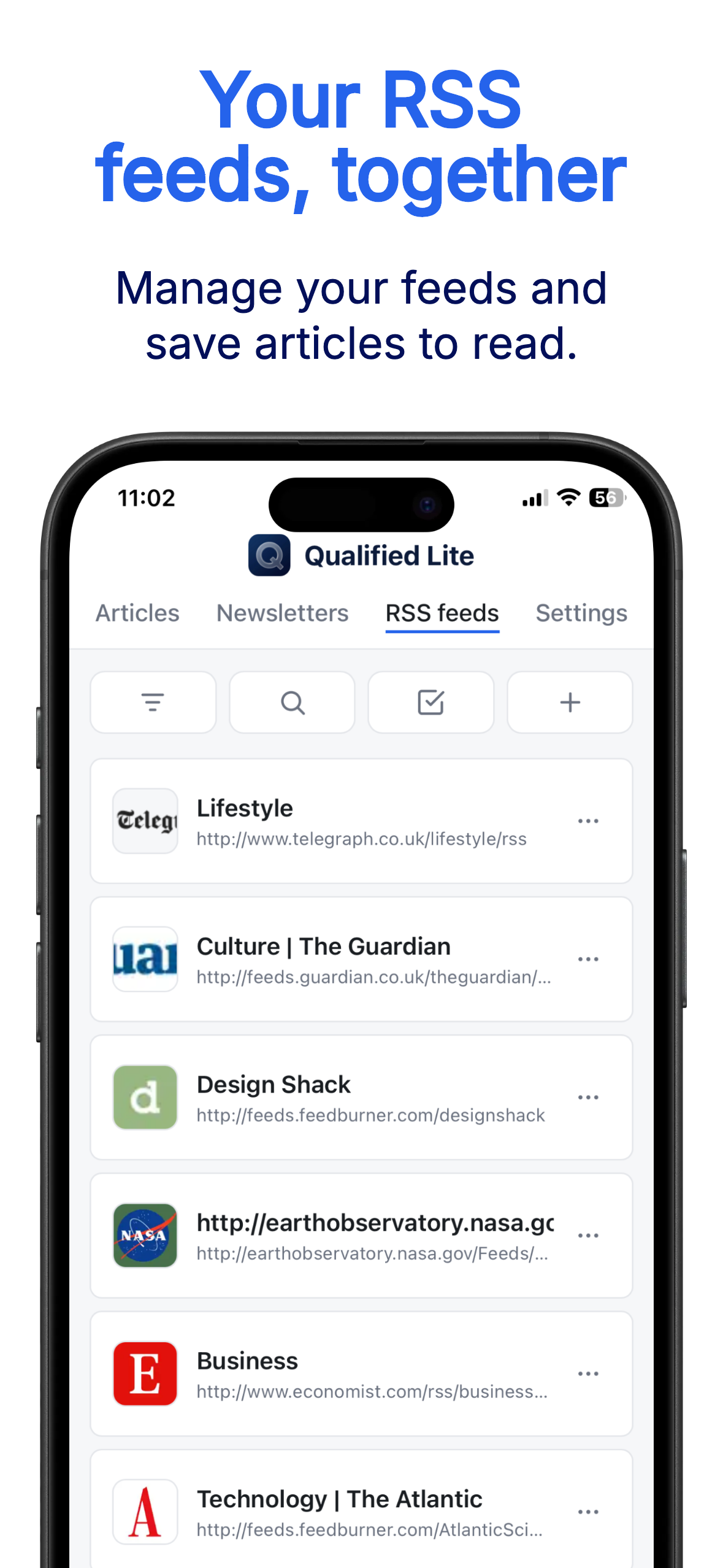
Hugin te permite leer, guardar y organizar los artículos de tus newsletters y feeds RSS.
Su asistente integrado prepara un debrief de tus newsletters y tus feeds, resume tus artículos y responde a tus preguntas, sin cuenta en un proveedor de IA.
También puedes conectar tu propio asistente de IA (Claude o ChatGPT), gratis, para recorrer tus fuentes y proponerte una selección de artículos para leer, según tus criterios.
Lo que la información consume es bastante evidente: consume la atención de quienes la reciben. Una riqueza de información crea, pues, una pobreza de atención y la necesidad de repartir esa atención eficazmente entre la sobreabundancia de fuentes capaces de consumirla.
— Herbert Simon, 1971
Sin algoritmo, solo tus noticias.
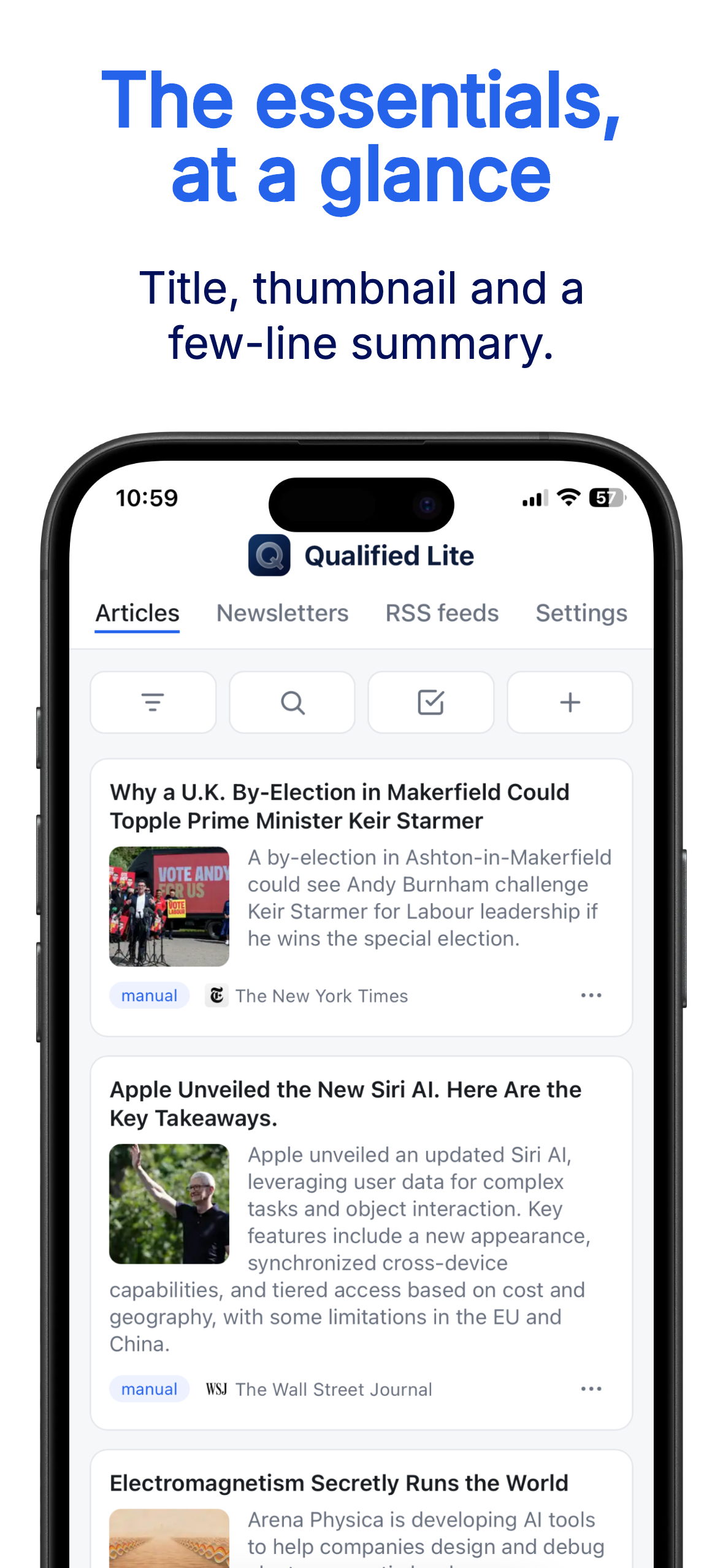
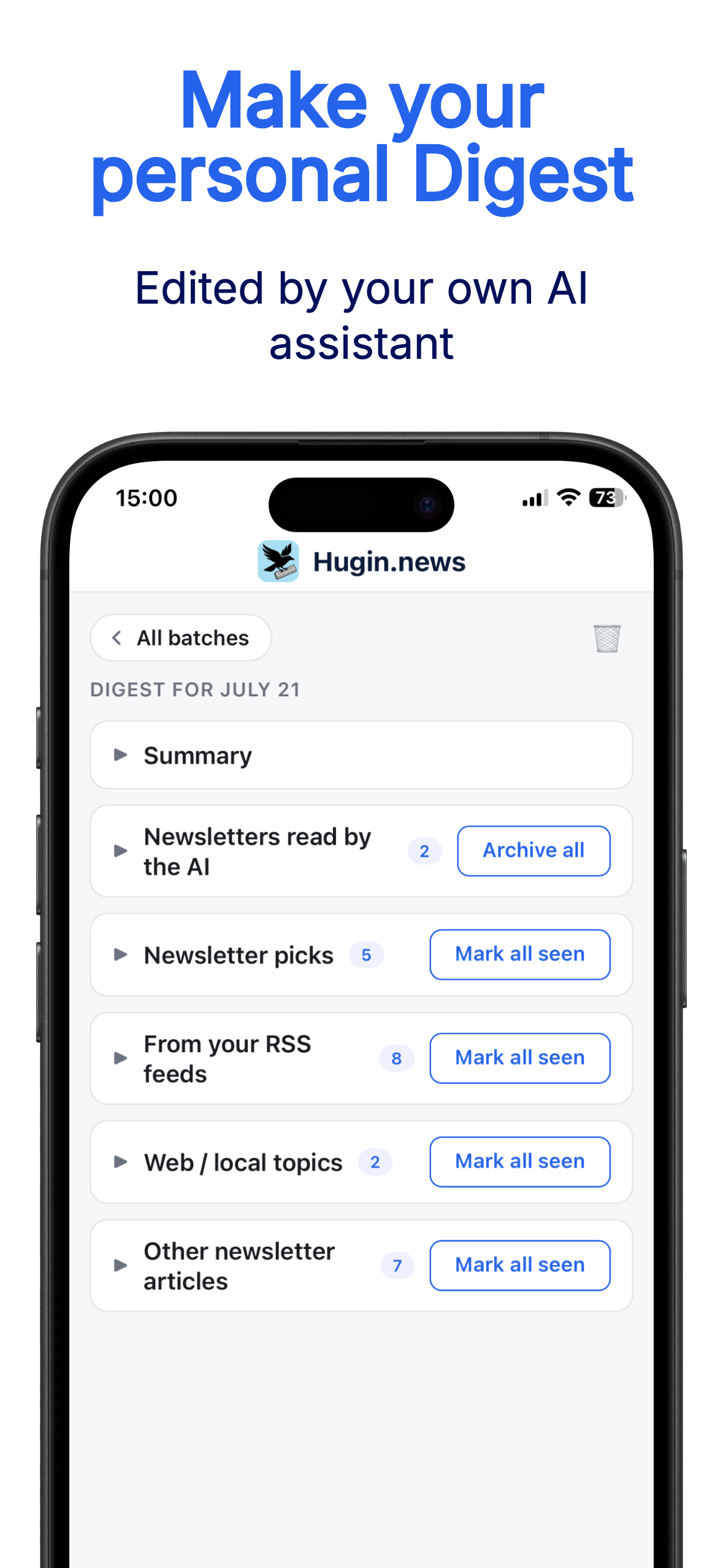
Pídele a tu IA que haga tu revista de prensa, según tus preferencias.
Pídele también que resuma tus artículos, los descargue o haga un repaso de tu actualidad mensual. Crea tus propios prompts y saca el máximo partido a tus noticias.
Mantén el foco con la extensión de Chrome.

Preguntas frecuentes
¿Por qué Hugin News Reader?
En la mitología nórdica, Hugin es el cuervo mensajero de Odín que parte al alba a recorrer los nueve mundos y regresa al día siguiente para contarle las noticias. Su nombre significa "pensamiento" o "mente".
La intención detrás de Hugin News Reader es invertir el funcionamiento de tu actualidad: ya no son los algoritmos los que te sugieren el contenido, sino el asistente de Hugin, o el tuyo, el que recibe tus instrucciones para traerte el contenido que de verdad te interesa.
Los medios y las redes sociales consideran tu atención como un recurso que explotar sin que lo sepas. Hugin quiere devolverte el control y permitirte centrarte en lo que importa para ti.
¿Cómo funciona Hugin News Reader?
Hugin te permite recibir tus newsletters y feeds RSS, fijar los artículos que te interesan y acceder a ellos en la aplicación. Su asistente integrado te prepara un debrief de tus newsletters y tus feeds, resume tus artículos y responde a tus preguntas, sin cuenta en un proveedor de IA.
También puedes conectarle tu propia IA para que te resuma tu actualidad reciente, haga una preselección de los artículos interesantes o cree resúmenes: tus fuentes y tu biblioteca son totalmente controlables por tu IA. Hugin puede usarse entonces como aplicación de ChatGPT o como conector MCP con Claude; para ello, generalmente es necesario tener una suscripción con un proveedor de IA (OpenAI, Anthropic...)
Hugin puede usarse en un navegador web o instalarse como aplicación en smartphone o tablet. Una extensión de Chrome también te permite descargar el contenido de tus artículos y consultarlos más cómodamente en el ordenador.
Cuando fijas un artículo solo se conservan los enlaces URL y algunos datos básicos (miniatura, título y subtítulo), lo que significa que si un sitio deja de mantener la página, el artículo ya no será accesible. La extensión te permite enriquecer un artículo para guardar todo su contenido en tu biblioteca, o descargarlo en tu ordenador como archivo markdown.
Tarifas
El asistente Hugin está integrado en la aplicación: prepara tus debriefs, resume tus artículos y responde a tus preguntas, y tu plan fija cuánto Hugin tienes.
El plan gratuito te da acceso a todas las funcionalidades, con cuotas limitadas, a menudo suficientes para un uso moderado, y un poco de Hugin.
Puedes suscribirte al Plus para disfrutar de cuotas más altas y más Hugin, por 3 € al mes o 20 € al año, o al Max (69 € al año) para cuatro veces más Hugin que el Plus.
Límites del uso gratuito
- Apertura de 5 newsletters nuevas al día (relectura ilimitada)
- 10 suscripciones a feeds RSS
- 10 artículos guardados al día
- Conservación de 500 artículos y de las 50 últimas newsletters recibidas
- Hugin: 1 resumen del día o 3 preguntas a la semana
Límites de uso del Plus
- Acceso sin límite de aperturas a las newsletters
- 50 suscripciones a feeds RSS
- 50 artículos guardados al día
- Conservación de 5000 artículos y de las 500 últimas newsletters recibidas
- Hugin: unos 5 resúmenes del día a la semana
Lo que da el Max
- Los mismos límites que el Plus
- Hugin: 4 veces más que el Plus
¿Cómo recibir una newsletter en Hugin?
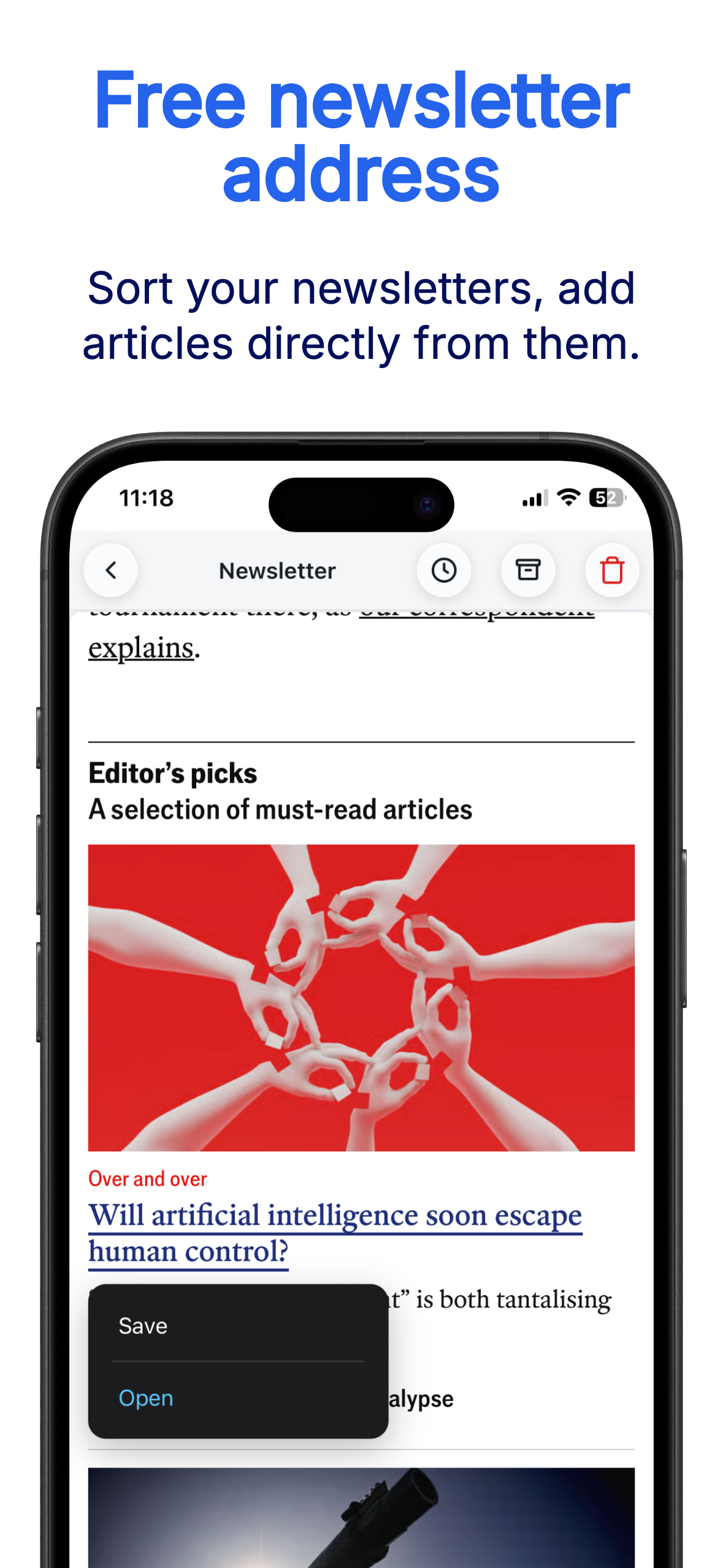
Se te proporcionará una dirección de newsletter al registrarte; es visible en Cuenta, y en Newsletters, desde «+». Puedes usarla de varias maneras. Algunos métodos exigen «validar» tu dirección de newsletter: en ese caso, abre el correo de verificación en la aplicación, pestaña «Newsletters», y pulsa el enlace de validación que contiene.
Suscripción directa
Puedes suscribirte directamente a newsletters con la dirección que se te proporciona.
Reenviar desde tu buzón de correo (por ejemplo con Gmail)
Para Gmail, el procedimiento es el siguiente: abre uno de los correos recibidos del remitente cuyos mensajes quieres reenviar, haz clic en el menú de opciones , elige «Filtrar mensajes similares», luego «Crear un filtro», marca «Reenviar a» y «Añadir una dirección de reenvío». Tras introducirla, recibirás un correo en la pestaña «Newsletters» de Hugin: ábrelo en la aplicación y pulsa su enlace de validación para activarla, vuelve después a Gmail y finaliza el procedimiento regresando al menú de filtros y eligiendo tu dirección ya validada. También puedes marcar «Eliminar» en el filtro para que las newsletters dejen de aparecer en tu buzón principal.
¿Cómo descargar la aplicación móvil?
En el smartphone se recomienda descargar la webapp como aplicación; la comodidad es claramente superior.
Si estás registrado o suscrito en sitios de información, tendrás que volver a introducir tus credenciales; se almacenarán en la aplicación y no saldrán de tu dispositivo (las cookies no se pueden compartir fuera de la aplicación).
Aplicación para iPhone o iPad
Para usar Hugin como aplicación iOS, accede a hugin.news desde un navegador web en tu dispositivo, pulsa el icono «Compartir» y busca más abajo la opción «Añadir a pantalla de inicio» .
Aplicación para Android
Usando el navegador Chrome para Android, accede a este sitio, pulsa el menú de opciones y elige «Añadir a pantalla de inicio».
¿Cómo usar la extensión de navegador web en mi ordenador?
La extensión te permite guardar artículos y mantener tu lista de artículos a un lado durante la lectura, y te evita tener que multiplicar las pestañas. También te permite subir el contenido de un artículo a tu biblioteca o descargarlo en formato markdown. Está disponible en la Chrome Web Store.
¿Cómo se gestionan la seguridad y la privacidad de los datos?
Aunque esta aplicación no está pensada para contener datos sensibles, la seguridad y la privacidad se toman en serio.
Datos que permiten la identificación
Para poder prestar el servicio, almacenamos tu dirección de correo en nuestra base de datos: es el único dato que permite identificarte. En general, y para evitar cualquier riesgo de difusión de tu dirección de correo, te recomendamos usar un alias de correo para registrarte en cualquier servicio de internet, con redirección a tu dirección personal.
Protección de los datos
• Código personal con hash (bcrypt), conexión cifrada a través de la red de Cloudflare.
• Pagos 100 % Stripe: ningún dato de tarjeta pasa ni se almacena en nuestros servidores.
Privacidad
Hugin no muestra ninguna publicidad ni realiza ningún rastreo publicitario o de comportamiento. Tus datos nunca se venden ni se comparten, salvo con los subencargados técnicos estrictamente necesarios para el servicio (Stripe para el pago, Cloudflare y nuestro proveedor de envío de correos para la infraestructura, y un proveedor de IA, con tratamiento en la Unión Europea, para los subtítulos de tus artículos y el asistente Hugin). El detalle figura en la política de privacidad.
Derecho al olvido
Puedes eliminar definitivamente tu cuenta y todos tus datos con un clic.
Contáctanos
En caso de problema, opinión, sugerencias, etc., puedes contactarnos en la dirección: [email protected]